Tabla de Contenidos
Kubernetes
Introducción
Kubernetes, también conocido como K8s, es una herramienta de código abierto para la orquestación de contenedores, y que se utiliza para desplegar aplicaciones en ellos.
Desarrollada por Google, permite orquestar contenedores en múltiples hosts. Con Kubernetes, se puede configurar el balanceo de carga entre contenedores y ejecutar varios contenedores en múltiples sistemas.
Es compatible con servidores físicos locales, OpenStack, nubes públicas como Google, Azure, AWS, etc.
Características
Kubernetes le ofrece amplia funcionalidad, a saber:
- Descubrimiento de servicios y balanceo de carga. Kubernetes puede exponer un contenedor usando el nombre DNS o su propia dirección IP. Si el tráfico hacia un contenedor es alto, Kubernetes puede balancear la carga y distribuir el tráfico de red para que la implementación sea estable.
- Orquestación de almacenamiento. Kubernetes le permite montar automáticamente el sistema de almacenamiento que prefiera, como almacenamiento local, proveedores de nube pública, etc.
- Implementaciones y reversiones automatizadas. Puede describir el estado deseado para sus contenedores implementados con Kubernetes, que puede cambiar el estado actual al deseado a un ritmo controlado. Por ejemplo, puede automatizar Kubernetes para crear nuevos contenedores para su implementación, eliminar los existentes y adaptar todos sus recursos al nuevo contenedor.
- Empaquetado automático de contenedores. Usted proporciona a Kubernetes un cluster de nodos que puede usar para ejecutar tareas en contenedores. Le indica a Kubernetes cuánta CPU y RAM necesita cada contenedor. Kubernetes puede integrar contenedores en sus nodos para optimizar sus recursos.
- Autorreparación. Kubernetes reinicia los contenedores que fallan, los reemplaza, elimina los que no responden a la comprobación de estado definida por el usuario y no los anuncia a los clientes hasta que estén listos para funcionar.
- Gestión de secretos y configuración Kubernetes le permite almacenar y gestionar información confidencial, como contraseñas, tokens OAuth y claves SSH. Puede implementar y actualizar secretos y la configuración de la aplicación sin reconstruir las imágenes de sus contenedores ni exponerlos en la configuración de su pila.
- Ejecución por lotes. Además de los servicios, Kubernetes puede gestionar sus cargas de trabajo por lotes y de CI, reemplazando los contenedores que fallan, si lo desea.
- Escalado horizontal. Escale su aplicación hacia arriba y abajo con un simple comando, con una interfaz de usuario o automáticamente según el uso de la CPU.
- Doble pila IPv4/IPv6. Asignación de direcciones IPv4 e IPv6 a pods y servicios.
- Diseñado para la extensibilidad. Añada funciones a su cluster de Kubernetes sin modificar el código fuente.
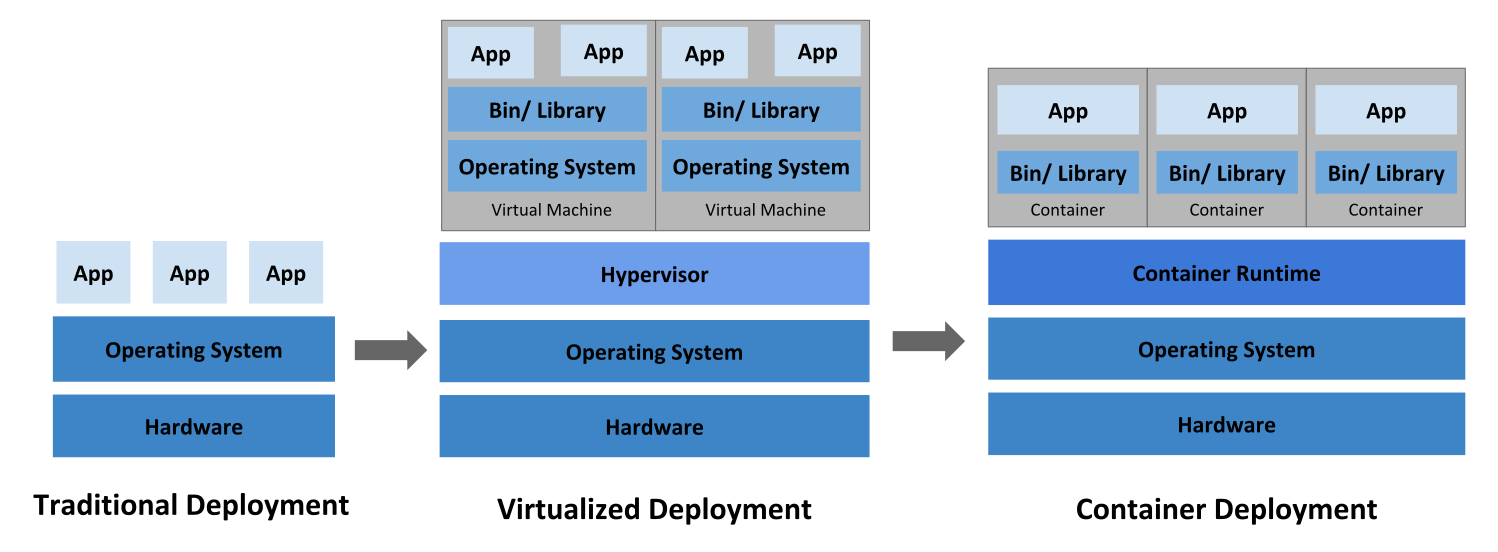
Figura 1. Evolución histórica de la virtualización
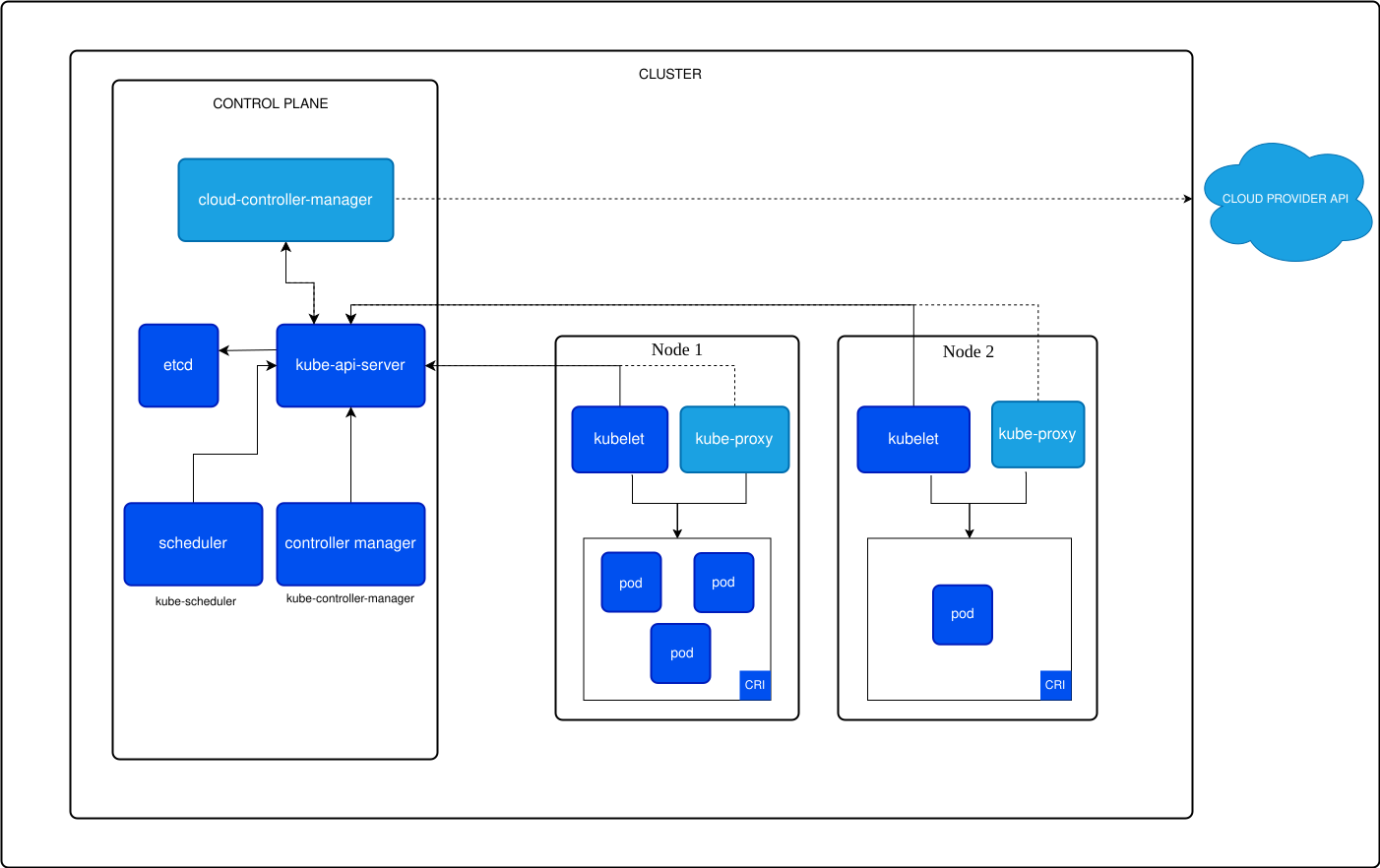
Figura 2. Componentes de un cluster Kubernetes
Empezando la configuración
En esta guía, explicaremos cómo configurar un cluster de Kubernetes en Debian 12.
Empezaremos con cuatro servidores virtuales, todos instalados de manera mínima y sin swap, y preconfigurados con lo que necesitemos, incluyendo contraseñas y los utilitarios que precisemos:
apt install mc screen rsync iptraf ccze zsh htop gnupg2 curl apt-transport-https ca-certificates software-properties-common ufw
La primer VM será el nodo Master, y las otras tres serán nodos Worker.
Para empezar Kubernetes necesita el swap desactivado, y si el nodo fue instalado sin prever eso, se debe desactivar. Para ello, editar el archivo /etc/fstab y comentar las líneas similares a la siguiente:
# UUID=18b43798-486f-499d-9edf-2c551b34b5a1 none swap sw 0 0
Y desactivarlo con el siguiente comando:
swapoff -a
A continuación, también deberá activar el reenvío de IP y otros parámetros editando el archivo /etc/sysctl.conf o bien agregarlos en un archivo específico de configuración:
cat <<EOF | tee /etc/sysctl.d/99-kubernetes-k8s.conf
net.bridge.bridge-nf-call-iptables = 1
net.ipv4.ip_forward = 1
net.bridge.bridge-nf-call-ip6tables = 1
EOF
e informar al kernel del cambio:
sysctl --system
Permitir los puertos requeridos, si usan ufw tal como fue instalado:
ufw allow 6443/tcp
ufw allow 2379/tcp
ufw allow 2380/tcp
ufw allow 10250/tcp
ufw allow 10251/tcp
ufw allow 10252/tcp
ufw allow 10255/tcp
ufw reload
Containerd
Configurar la carga automática en el reinicio de los módulos del kernel necesarios para containerd:
cat <<EOF | sudo tee /etc/modules-load.d/containerd.conf
overlay
br_netfilter
EOF
Y cargar dichos módulos:
modprobe overlay
modprobe br_netfilter
Instalar containder:
apt install containerd
Y configurarlo para Kubernetes:
containerd config default | tee /etc/containerd/config.toml > /dev/null 2>&1
Editar el archivo /etc/containerd/config.toml:
nano /etc/containerd/config.toml
Buscar la sección [plugins.“io.containerd.grpc.v1.cri”.containerd.runtimes.runc.options] y cambiar a true la variable SystemdCgroup:
"SystemdCgroup = true"
Reiniciar el demonio y activarlo en SystemD:
systemctl restart containerd
systemctl enable containerd
Kubernetes
Agregar los repositorios de Kubernetes:
echo 'deb [signed-by=/etc/apt/keyrings/kubernetes-apt-keyring.gpg] https://pkgs.k8s.io/core:/stable:/v1.30/deb/ /' | tee /etc/apt/sources.list.d/kubernetes.list
curl -fsSL https://pkgs.k8s.io/core:/stable:/v1.30/deb/Release.key | gpg --dearmor -o /etc/apt/keyrings/kubernetes-apt-keyring.gpg
Instalar las herramientas de Kubernetes:
apt update
apt install kubelet kubeadm kubectl
apt-mark hold kubelet kubeadm kubectl
systemctl enable --now kubelet
En el nodo master crear el archivo kubeadm-config.yaml:
nano kubeadm-config.yaml
Y agregar el siguiente contenido:
apiVersion: kubeadm.k8s.io/v1beta3
kind: InitConfiguration
---
apiVersion: kubeadm.k8s.io/v1beta3
kind: ClusterConfiguration
kubernetesVersion: "v1.30.0"
controlPlaneEndpoint: "kmaster1:6443"
networking:
  podSubnet: "10.244.0.0/16"
---
apiVersion: kubelet.config.k8s.io/v1beta1
kind: KubeletConfiguration
cgroupDriver: systemd
REVISAR HACIA ABAJO
Instalar Docker CE en los nodos master y worker
Para ello, agregue el repositorio de Docker CE con los siguientes comandos:
curl -fsSL https://download.docker.com/linux/debian/gpg | gpg --dearmor -o /usr/share/keyrings/docker-archive-keyring.gpg
echo "deb [arch=amd64 signed-by=/usr/share/keyrings/docker-archive-keyring.gpg] https://download.docker.com/linux/debian $(lsb_release -cs) stable" | tee /etc/apt/sources.list.d/docker.list
A continuación, actualice el listado de paquetes e instale Docker CE:
apt update && apt install docker-ce docker-ce-cli containerd.io
Una vez instalado Docker CE, verifique la versión instalada:
docker -v
Instalar los componentes de Kubernetes en los nodos master y worker
A continuación, deberá instalar el componente de Kubernetes en los nodos. Primero, agregue el repositorio de Kubernetes:
echo "deb [signed-by=/etc/apt/keyrings/kubernetes-apt-keyring.gpg] https://pkgs.k8s.io/core:/stable:/v1.28/deb/ /" | sudo tee /etc/apt/sources.list.d/kubernetes.list
curl -fsSL https://pkgs.k8s.io/core:/stable:/v1.28/deb/Release.key | sudo gpg --dearmor -o /etc/apt/keyrings/kubernetes-apt-keyring.gpg
A continuación, actualice el repositorio e instale todos los componentes necesarios:
apt update && apt install kubelet kubeadm kubectl
Una vez instalados todos los paquetes de Kubernetes, puede continuar con el siguiente paso.
Inicializar el cluster Kubernetes
A continuación, deberá inicializar el clúster de Kubernetes en el nodo maestro:
kubeadm init
Obtendrá el siguiente resultado:
¡Su plano de control de Kubernetes se ha inicializado correctamente! Para empezar a usar el clúster, debe ejecutar lo siguiente como usuario normal: mkdir -p $HOME/.kube sudo cp -i /etc/kubernetes/admin.conf $HOME/.kube/config sudo chown $(id -u):$(id -g) $HOME/.kube/config Alternativamente, si es el usuario root, puede ejecutar: export KUBECONFIG=/etc/kubernetes/admin.conf Ahora debería implementar una red de pods en el clúster. Ejecute “kubectl apply -f [podnetwork].yaml” con una de las opciones que se indican en: https://kubernetes.io/docs/concepts/cluster-administration/addons/. A continuación, puede unir cualquier número de nodos de trabajo ejecutando lo siguiente en cada uno como usuario root: kubeadm join 69.28.91.245:6443 –token 3kwruw.iz4wiwbnr1l31o6t \ –discovery-token-ca-cert-hash sha256:c199b45b1abffe99f8ec539d5c6681a8857aac51b423a4e4efebf9ad86b86705
A continuación, ejecute el siguiente comando para activar la configuración de Kubernetes:
mkdir -p $HOME/.kube sudo cp -i /etc/kubernetes/admin.conf $HOME/.kube/config sudo chown $(id -u):$(id -g) $HOME/.kube/config
Nota: Recuerde el comando “kubeadm join” del resultado anterior. Deberá ejecutarlo en el nodo de trabajo para unirse al clúster.
Bibliografía
- Documentación de Kubernetes: https://kubernetes.io/docs/home/